YouTube ఛానల్ ఎలా క్రియేట్ చేయాలి? పూర్తి తెలుగు గైడ్ – Channel Setup నుంచి Monetization వరకు!
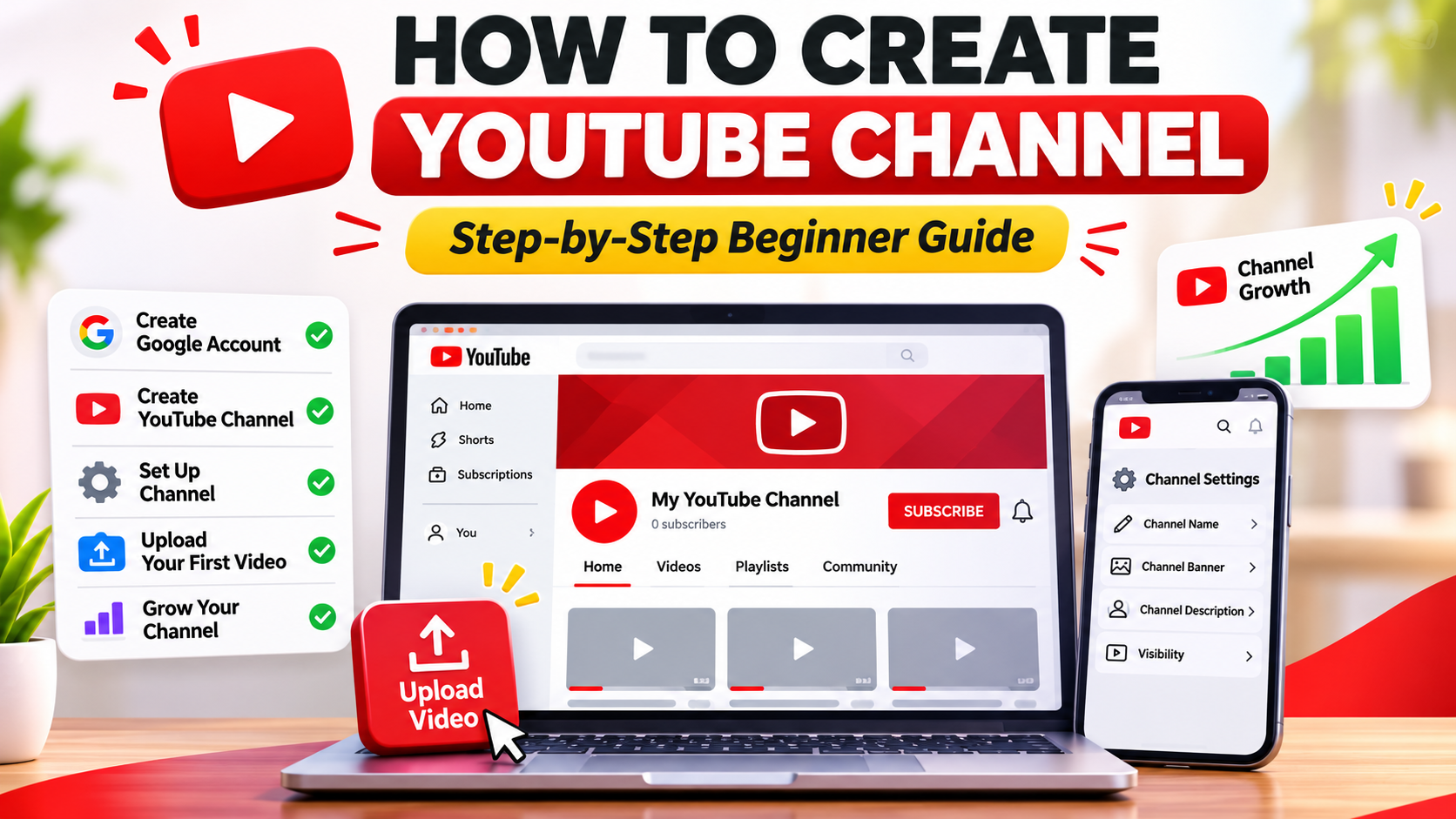
కొత్తగా YouTube ఛానల్ ప్రారంభించాలనుకుంటున్నారా? Google Accountతో Channel క్రియేట్ చేయడం, మంచి పేరు ఎంచుకోవడం, Profile Photo, Banner, Channel Settings, మొదటి వీడియో Upload చేయడం నుంచి Monetizationకి అవసరమైన 1,000 Subscribers, 4,000 Watch Hours లేదా 10 Million Shorts Views వరకు ఈ Step-by-Step తెలుగు గైడ్లో తెలుసుకోండి.
ఈ రోజుల్లో YouTube ద్వారా మనకు తెలిసిన విషయాలను ప్రపంచంతో పంచుకోవచ్చు. మంచి వీడియోలు తయారు చేస్తే ప్రేక్షకులను సంపాదించుకోవచ్చు. అర్హత సాధించిన తర్వాత YouTube ద్వారా ఆదాయం పొందే అవకాశం కూడా ఉంటుంది.
అయితే చాలామందికి మొదట్లో కొన్ని సందేహాలు ఉంటాయి. YouTube Channel ఎలా ప్రారంభించాలి? ఛానల్కి ఏ పేరు పెట్టాలి? మొదటి వీడియో ఎలా Upload చేయాలి? Monetization రావాలంటే ఎన్ని Subscribers, Watch Hours కావాలి?
ఇలాంటి సందేహాలన్నింటికీ ఈ Tutorialలో Step-by-Stepగా సమాధానాలు తెలుసుకుందాం.
Step 1: Google Account సిద్ధం చేసుకోండి
YouTube Channel ప్రారంభించడానికి ముందుగా మీకు Google Account ఉండాలి.
ఇప్పటికే Gmail Account ఉంటే అదే ఉపయోగించుకోవచ్చు. కొత్త Account తప్పనిసరి కాదు.
Google Account లేకపోతే:
https://accounts.google.com/signup ఓపెన్ చేయండి.
Create Account ఎంపిక చేసుకోండి.
మీ పేరు, అవసరమైన వివరాలు నమోదు చేయండి.
Password సెట్ చేయండి.
Google సూచించే Verification Steps పూర్తి చేయండి.
Account సిద్ధమైన తర్వాత YouTubeలో Sign In అవ్వవచ్చు.
ఒక ముఖ్యమైన విషయం: Google Account ఉండటం వల్ల YouTube వీడియోలు చూడవచ్చు. కానీ మీ సొంత వీడియోలు Upload చేయడానికి YouTube Channel కూడా క్రియేట్ చేయాలి.
Step 2: YouTube Channel క్రియేట్ చేయండి
ఇప్పుడు మీ సొంత Channel ప్రారంభిద్దాం.
Computer లేదా Mobile Browserలో https://www.youtube.com ఓపెన్ చేయండి.
మీ Google Accountతో Sign In అవ్వండి.
పైన కనిపించే Profile Pictureపై క్లిక్ చేయండి.
Settings ఓపెన్ చేయండి.
Account Sectionలో Add or Manage Channel(s) ఎంపిక చేసుకోండి.
Create a Channelపై క్లిక్ చేయండి.
Profile Picture, Channel Name, Handle ఎంచుకోండి.
Create Channel నొక్కండి.
అంతే! మీ YouTube Channel సిద్ధమవుతుంది.
YouTube Interface మారినప్పుడు కొన్ని Menu పేర్లు లేదా వాటి స్థానాలు కొంచెం భిన్నంగా ఉండవచ్చు.
Step 3: YouTube Channelకి మంచి పేరు ఎలా పెట్టాలి?
Channel Name అనేది చాలా ముఖ్యమైన విషయం.
మీరు ఎలాంటి వీడియోలు చేయాలనుకుంటున్నారో దానికి సరిపోయే పేరు పెట్టుకుంటే ప్రేక్షకులకు సులభంగా గుర్తుంటుంది.
ఉదాహరణకు:
Technology Videos కోసం: Telugu Tech Guide
Cooking కోసం: Mana Telugu Recipes
Educational Videos కోసం: Easy Telugu Learning
Travel Videos కోసం: Telugu Travel Stories
AI Tutorials కోసం: Telugu AI Academy
ఇవి కేవలం ఉదాహరణ పేర్లు మాత్రమే. ఇప్పటికే మరొక Creator ఉపయోగిస్తున్న పేరు లేదా Trademarkని కాపీ చేయకూడదు.
పేరు ఎంచుకునేటప్పుడు చిన్నగా, గుర్తుండేలా, పలకడానికి సులభంగా ఉండేలా చూసుకోండి.
Channel Handle అంటే ఏంటి?
Handle అనేది మీ YouTube Channelకి ప్రత్యేకమైన Username.
ఉదాహరణకు:
@MyTeluguTech
ఒక Handleని ఒకేసారి ఒక Channel మాత్రమే ఉపయోగించగలదు.
మీ Channel Nameకి దగ్గరగా ఉండే Handle అందుబాటులో ఉంటే ఎంచుకోవచ్చు.
Step 4: Profile Photo, Banner ఎలా పెట్టాలి?
Channel క్రియేట్ చేసిన తర్వాత దాన్ని Professionalగా కనిపించేలా సిద్ధం చేసుకోవాలి.
దీనికోసం YouTube Studio ఉపయోగించవచ్చు.
https://studio.youtube.com ఓపెన్ చేయండి.
ఎడమవైపు Customization Sectionకి వెళ్లండి.
Profileకి సంబంధించిన Optionsలో Profile Picture, Banner Image మార్చండి.
మీ Images Upload చేసి Publish చేయండి.
Profile Photo
మీ ఛానల్ను గుర్తించడానికి ఉపయోగపడే స్పష్టమైన Photo లేదా Logo పెట్టండి.
Profile Picture కోసం 1:1 Square Image ఉపయోగించడం మంచిది.
Channel Banner
Banner అనేది మీ Channel Pageలో పైన కనిపించే పెద్ద Image.
YouTube సిఫార్సు చేసే Banner Size:
2560 × 1440 Pixels
Text, Logo వంటి ముఖ్యమైన విషయాలను మధ్య Safe Areaలో ఉంచండి. ఎందుకంటే Mobile, Desktop, TVలలో Banner వేర్వేరుగా కనిపిస్తుంది.
Bannerలో మీ Channel Nameతో పాటు ఎలాంటి Content అందిస్తారో చూపించవచ్చు.
Step 5: Channel Description ఎలా రాయాలి?
YouTube Studioలో Channel Customizationకి వెళ్లి Description జోడించండి.
Description చదివిన వ్యక్తికి మీ Channelలో ఏ రకమైన Videos వస్తాయో అర్థం కావాలి.
ఉదాహరణకు:
"మా YouTube Channelలో Technology, AI Tools, Mobile Tips, Useful Apps గురించి సులభమైన తెలుగులో Videos అందిస్తాం. కొత్త Features, Step-by-Step Tutorials, ఉపయోగకరమైన Tips తెలుసుకోవడానికి మా Channelని Subscribe చేసుకోండి."
మీరు ఎలాంటి Videos Upload చేస్తారో దానికి అనుగుణంగా Description రాయండి.
అనవసరంగా Keywords నింపవద్దు.
Step 6: ముఖ్యమైన Channel Settings
YouTube Studioలో Settings ఓపెన్ చేయండి.
అక్కడ మీ అవసరాలకు అనుగుణంగా Channel Information, Upload Defaults, Permissions వంటి Options పరిశీలించండి.
ముఖ్యంగా ఈ విషయాలు గుర్తుంచుకోండి:
Country/Region: మీ నిజమైన పరిస్థితికి సరిపోయే సమాచారం ఇవ్వండి.
Audience: మీ Content పిల్లల కోసం ప్రత్యేకంగా తయారు చేసిందా లేదా అనేది నిజాయితీగా ఎంచుకోండి.
Permissions: ఇతర వ్యక్తులతో కలిసి Channel నిర్వహిస్తే Password ఇవ్వకుండా YouTube అందించే Permissions ఉపయోగించడం మంచిది.
Account Verification: అవసరమైన Phone లేదా Identity Verification పూర్తి చేస్తే అదనపు YouTube Featuresకి Access లభించవచ్చు.
మీ Google Accountకి Two-Step Verification కూడా Enable చేయండి.
Step 7: మొదటి YouTube వీడియో ఎలా తయారు చేయాలి?
Channel క్రియేట్ చేసిన తర్వాత వెంటనే ఖరీదైన Camera కొనాల్సిన అవసరం లేదు.
ప్రారంభంలో మంచి Smartphoneతోనే వీడియోలు తయారు చేయవచ్చు.
మీకు ముఖ్యంగా కావాల్సింది:
స్పష్టంగా వినిపించే Audio
మంచి Lighting
ఉపయోగకరమైన Content
ప్రేక్షకులకు అర్థమయ్యే Explanation
అవసరమైన Editing
ముందుగా ఒక Topic ఎంచుకోండి.
ఉదాహరణకు "Mobileతో మంచి Photos ఎలా తీయాలి?" అనే Topic తీసుకున్నారనుకోండి.
ఆ వీడియోలో మీరు నిజంగా పనిచేసే Settings చూపించి, Before/After Examplesతో వివరించవచ్చు.
ప్రేక్షకులకు ఉపయోగపడే సమాచారం ఇవ్వడం ముఖ్యమైన విషయం.
Step 8: మొదటి వీడియో YouTubeలో ఎలా Upload చేయాలి?
Computerలో:
https://studio.youtube.com ఓపెన్ చేయండి.
పైన Createపై క్లిక్ చేయండి.
Upload Videos ఎంచుకోండి.
మీ Video File Select చేయండి.
Title, Description జోడించండి.
Thumbnail ఎంచుకోండి.
అవసరమైన Audience, Other Settings పూర్తి చేయండి.
Visibilityలో Public, Private, Unlisted లేదా Schedule ఎంపిక చేసుకోండి.
అన్ని వివరాలు పరిశీలించి Save లేదా Publish చేయండి.
Public, Private, Unlisted మధ్య తేడా
Public: మీ వీడియోను అందరూ చూడవచ్చు.
Private: మీరు అనుమతించిన వ్యక్తులకు మాత్రమే అందుబాటులో ఉంటుంది.
Unlisted: వీడియో లింక్ ఉన్నవాళ్లు చూడవచ్చు. సాధారణ Public Videoలా Searchలో కనిపించదు.
వీడియో పూర్తిగా సిద్ధం కాకపోతే ముందుగా Privateగా Upload చేసి పరిశీలించవచ్చు.
Step 9: మంచి Title, Thumbnail ఎలా ఉండాలి?
వీడియోలో ఏముందో Title చూసిన వెంటనే అర్థం కావాలి.
ఉదాహరణకు:
"Mobileతో YouTube Channel ఎలా Create చేయాలి? Telugu Tutorial"
Thumbnail స్పష్టంగా ఉండాలి. అనవసరంగా ఎక్కువ Text పెట్టకండి.
వీడియోలో లేని విషయాన్ని Thumbnail లేదా Titleలో చెప్పి Click చేయించే ప్రయత్నం చేయకూడదు.
సరైన Title, మంచి Thumbnail, ఉపయోగకరమైన Video కలిపి ప్రేక్షకులకు మంచి అనుభవాన్ని అందిస్తాయి.
Step 10: YouTube Shorts ఎలా Upload చేయాలి?
Shorts అనేవి చిన్న Vertical లేదా Square Videos.
ప్రస్తుతం YouTubeలో అర్హత కలిగిన Shorts గరిష్ఠంగా 3 నిమిషాల వరకు ఉండవచ్చు.
Shorts తయారు చేసేటప్పుడు 9:16 Vertical Format ఉపయోగించడం సాధారణంగా మంచిది.
మీ Mobileలో YouTube App ఓపెన్ చేసి Create Option ద్వారా Short Record చేయవచ్చు లేదా ఇప్పటికే తయారు చేసిన Videoని Upload చేయవచ్చు.
Shortsలో ప్రారంభంలోనే విషయం స్పష్టంగా చెప్పడం ఉపయోగపడుతుంది.
ఉదాహరణకు:
"మీ ఫోన్లో ఈ Setting మార్చితే ఏమవుతుందో తెలుసా?"
అని మొదలుపెట్టి, తర్వాత నిజమైన ఉపయోగకరమైన విషయాన్ని చూపించవచ్చు.
అయితే ఎక్కువ Views రావాలనే ఉద్దేశంతో తప్పుదారి పట్టించే Claims చేయకూడదు.
Step 11: YouTube Channel Monetization అంటే ఏంటి?
Monetization అంటే మీ YouTube Content ద్వారా అర్హత ఉన్న ఆదాయ Features ఉపయోగించుకునే అవకాశం పొందడం.
దీనికోసం YouTube Partner Program, అంటే YPPలో చేరాలి.
Channel క్రియేట్ చేసిన వెంటనే Monetization రాదు.
YouTube నిర్ణయించిన Eligibility Requirementsతో పాటు Monetization Policies కూడా పాటించాలి.
Step 12: YouTube Monetizationకి ఎన్ని Subscribers, Watch Hours కావాలి?
YouTubeలో ప్రధానంగా రెండు Monetization Levels గురించి తెలుసుకోవాలి.
Level 1: Early Monetization Features
Expanded YouTube Partner Program అందుబాటులో ఉన్న దేశాల్లో ఈ అర్హతలు అవసరం:
కనీసం 500 Subscribers
గత 90 రోజుల్లో కనీసం 3 Public Uploads
గత 12 నెలల్లో 3,000 Valid Public Watch Hours
లేదా
కనీసం 500 Subscribers
గత 90 రోజుల్లో కనీసం 3 Public Uploads
గత 90 రోజుల్లో 3 Million Valid Public Shorts Views
ఈ దశలో అర్హత ఉన్న Channelsకి Channel Memberships, Super Thanks, Super Chat వంటి Fan Funding Features అందుబాటులోకి రావచ్చు.
అయితే 500 Subscribers వచ్చినంత మాత్రాన సాధారణ Video Ads Revenue Sharing ప్రారంభమవుతుందని అనుకోకూడదు.
ఈ Early Monetization Features దేశం, Channel Eligibility ఆధారంగా మారవచ్చు.
Level 2: YouTube Ads Monetization
Video Ads, Shorts Feed Ads, YouTube Premium Revenue Sharing వంటి Features కోసం సాధారణ ప్రధాన Eligibility:
Option 1 — Long Videos
1,000 Subscribers
గత 12 నెలల్లో 4,000 Valid Public Watch Hours
లేదా Option 2 — Shorts
1,000 Subscribers
గత 90 రోజుల్లో 10 Million Valid Public Shorts Views
ఈ రెండింటిలో ఒక Watch-Time/View Requirement పూర్తి చేస్తే సరిపోతుంది. రెండూ తప్పనిసరి కాదు.
అయితే 1,000 Subscribers అవసరం.
Eligibility పూర్తి చేసిన తర్వాత కూడా YouTube మీ Channelని Review చేస్తుంది. Approval వచ్చిన తర్వాతే సంబంధిత Monetization Features ఉపయోగించుకోవచ్చు.
Step 13: 4,000 Watch Hours ఎలా లెక్కిస్తారు?
ఇది చాలా ముఖ్యమైన విషయం.
4,000 Watch Hours అంటే మొత్తం 2,40,000 నిమిషాల అర్హత కలిగిన Watch Time.
ఉదాహరణకు:
ఒక వీడియోను 10,000 మంది చూసి, ఒక్కొక్కరు సగటున 6 నిమిషాలు చూశారనుకోండి.
10,000 × 6 = 60,000 నిమిషాలు.
అంటే 1,000 గంటల Watch Time.
ఇలా గత 12 నెలల్లో అర్హత కలిగిన Public Long Videos నుంచి 4,000 గంటలు రావాలి.
Private, Unlisted, Deleted Videos నుంచి వచ్చిన Watch Hours సాధారణంగా ఈ Requirementకి లెక్కలోకి రావు.
Shorts Feedలో వచ్చిన Watch Time కూడా 4,000 Public Watch Hoursలో కలవదు.
Step 14: Shorts Monetizationకి ఎన్ని Views కావాలి?
Shorts ద్వారా ప్రధాన Ads Monetization Eligibility సాధించాలంటే:
1,000 Subscribers
గత 90 రోజుల్లో 10 Million Valid Public Shorts Views
అంటే ఒక కోటి అర్హత కలిగిన Shorts Views.
Early Monetizationకి అర్హత ఉన్న ప్రాంతాల్లో 500 Subscribers, 3 Public Uploads, 3 Million Shorts Views అనే వేరే Level కూడా ఉంది.
అయితే అన్ని Shorts Views ఒకే విధంగా Count అవుతాయని అనుకోకూడదు. YouTube అర్హత ఉన్న Public Shorts Feed Viewsనే సంబంధిత Thresholdకి పరిగణిస్తుంది.
మీ ఖచ్చితమైన Progress తెలుసుకోవడానికి YouTube Studioలో Earn Section చూడాలి.
Step 15: Monetizationకి Apply ఎలా చేయాలి?
మీ Channel అవసరమైన అర్హతలను పూర్తి చేసిన తర్వాత:
YouTube Studio ఓపెన్ చేయండి.
Earn Sectionకి వెళ్లండి.
Eligibility Status పరిశీలించండి.
Apply Now అందుబాటులో ఉంటే క్లిక్ చేయండి.
YouTube Partner Program Terms అంగీకరించండి.
సూచించిన విధంగా AdSense for YouTube Accountని Setup లేదా Connect చేయండి.
Review Process పూర్తి అయ్యే వరకు Status పరిశీలించండి.
అవసరమైన Two-Step Verification, Account Security, Community Guidelines, ఇతర Eligibility Conditions కూడా పాటించాలి.
Approval వెంటనే వస్తుందని హామీ లేదు. YouTube మీ Channel Contentని Review చేసిన తర్వాత నిర్ణయం తీసుకుంటుంది.
Step 16: Monetization కోసం Original Content ఎందుకు ముఖ్యం?
ఇప్పుడు చాలా మంది AI Tools ఉపయోగించి Videos తయారు చేస్తున్నారు.
AIతో Script రాయడం, Images తయారు చేయడం, Voiceover చేయించడం లేదా Editing చేయడం ఒక్కటే Monetizationకి అడ్డంకి కాదు.
అయితే Contentలో నిజమైన విలువ ఉండాలి.
ఉదాహరణకు AI Tool గురించి Video చేస్తున్నారనుకోండి.
ఆ Toolని నిజంగా ఉపయోగించి, Features పరీక్షించి, ఎలా పనిచేస్తుందో చూపించి, మీ సొంత Explanation ఇవ్వడం ఉపయోగకరమైన Content.
అదే Templateతో పెద్ద సంఖ్యలో దాదాపు ఒకేలా Videos తయారు చేయడం, ఇతరుల Videosని కొద్దిగా మార్చి Upload చేయడం, ఎలాంటి అదనపు విలువ లేని Image Slideshows Publish చేయడం వల్ల Monetization సమస్యలు రావచ్చు.
YouTube ప్రధానంగా Original, Authentic, ఉపయోగకరమైన Contentకి ప్రాధాన్యం ఇస్తుంది.
Copyright ఉన్న Music, Movies, ఇతరుల Videosని అనుమతి లేదా సరైన హక్కులు లేకుండా ఉపయోగించడం కూడా సమస్యలకు దారితీయవచ్చు.
Step 17: కొత్త YouTube Channel త్వరగా Grow కావాలంటే?
కొత్త Channel ప్రారంభించిన తర్వాత Views తక్కువగా రావడం సాధారణ విషయం.
అందుకే మొదటి రోజు నుంచే Subscribers సంఖ్య గురించి మాత్రమే ఆలోచించకుండా, ప్రేక్షకులకు ఉపయోగపడే Content తయారు చేయడంపై దృష్టి పెట్టండి.
మీ Channelకి సంబంధించిన ఒక ప్రధాన Topic ఎంచుకోండి.
వీడియో ప్రారంభంలోనే ప్రేక్షకులకు ఏం నేర్పబోతున్నారో చెప్పండి.
అనవసరమైన పెద్ద Introductions తగ్గించండి.
Video Titleకి సరిపోయే Content అందించండి.
YouTube Analyticsలో Click-Through Rate, Audience Retention, Watch Time, Returning Viewers వంటి వివరాలు పరిశీలించండి.
ఏ Topics ప్రేక్షకులకు నచ్చుతున్నాయో తెలుసుకుని, వాటికి సంబంధించిన కొత్త Videos చేయండి.
నిరంతరం Videos Upload చేయడం ఉపయోగపడవచ్చు. అయితే Quantity కోసం Quality తగ్గించకూడదు.
Fake Views, Fake Subscribers కొనడం లేదా ఇతర Artificial Engagement పద్ధతులను ఉపయోగించవద్దు.
Step 18: ప్రారంభంలో తప్పక నివారించాల్సిన తప్పులు
కొత్త Creators సాధారణంగా చేసే కొన్ని తప్పులు ఇవి:
ఇతరుల Videosని Copy చేసి Upload చేయడం.
Copyright Musicని అనుమతి లేకుండా ఉపయోగించడం.
వీడియోలో లేని విషయాలను Thumbnailలో చూపించడం.
Subscribers లేదా Views కొనడం.
ఒకే Contentని చిన్న చిన్న మార్పులతో మళ్లీ మళ్లీ Upload చేయడం.
Video Quality కంటే Views మీదే ఎక్కువ దృష్టి పెట్టడం.
YouTube Policies చదవకుండా Monetization కోసం Apply చేయడం.
ఇలాంటి తప్పులు చేయకుండా ప్రారంభం నుంచే మంచి Contentపై దృష్టి పెట్టడం మంచిది.
చివరిగా
YouTube Channel ప్రారంభించడం ఉచితం. మంచి Smartphone, Internet Connection, ఉపయోగకరమైన Topic ఉంటే ప్రారంభించవచ్చు.
కానీ YouTubeలో ఆదాయం సంపాదించాలంటే Subscribers, Watch Hours లేదా Shorts Views మాత్రమే సరిపోవు. Original Content, Channel Quality, YouTube Policies కూడా ముఖ్యమే.
ముందుగా మీకు బాగా తెలిసిన Topicని ఎంచుకుని Channel Create చేయండి. Profile Photo, Banner, Description, Settings పూర్తి చేయండి. ఆ తర్వాత ఉపయోగకరమైన మొదటి వీడియో Upload చేయండి.
ప్రేక్షకులు మీ Contentని ఇష్టపడి మళ్లీ మళ్లీ చూసేలా తయారు చేయడమే దీర్ఘకాలంలో Channelని అభివృద్ధి చేసుకోవడానికి మంచి మార్గం.
ఉపయోగకరమైన అధికారిక Links
YouTube: https://www.youtube.com/
YouTube Studio: https://studio.youtube.com/
Create Google Account: https://accounts.google.com/signup
Create YouTube Channel Help: https://support.google.com/youtube/answer/1646861
YouTube Partner Program: https://support.google.com/youtube/answer/72851
YouTube Monetization Features: https://support.google.com/youtube/answer/94522
YouTube Monetization Policies: https://support.google.com/youtube/answer/1311392
This story was checked against multiple reliable sources and written in our own words by the AI Telugu News Desk. Spotted a mistake? Let us know and we will correct it promptly.